
Si trabajas por cuenta propia, dominar cómo obtener el certificado digital es clave para presentar impuestos, consultar notificaciones o firmar trámites sin desplazarte. Esta guía condensada te ahorra tiempo y errores.
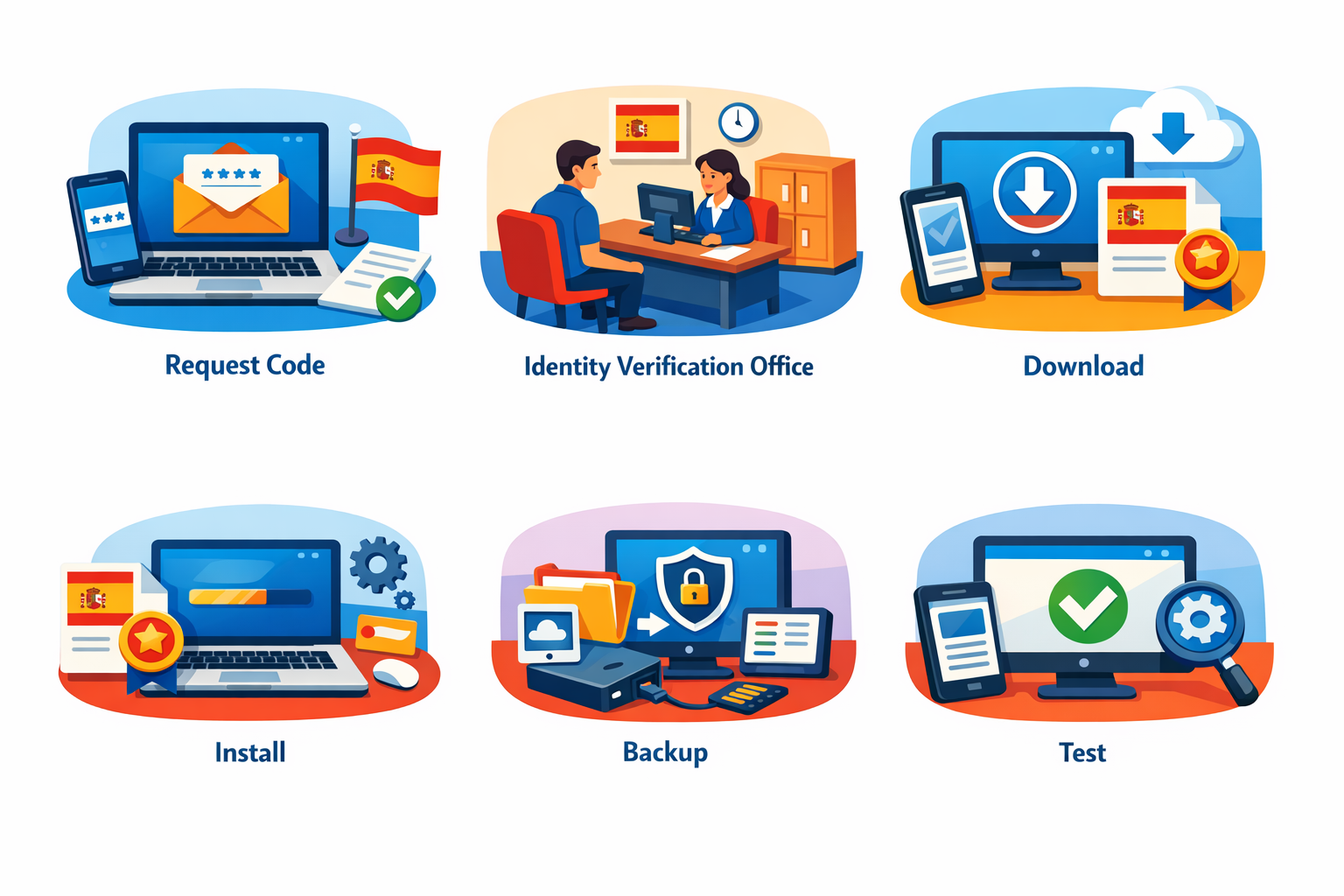
A continuación tienes una checklist en 6 pasos, con enlaces oficiales y consejos prácticos pensados para autónomos. Empieza por comprobar requisitos y termina verificando que todo funciona.
Cómo obtener el certificado digital: checklist en 6 pasos
1) Requisitos previos y preparación
- Identificación: DNI o NIE en vigor.
- Equipo y navegador: ordenador donde harás solicitud y descarga (debe ser el mismo). Ten a mano un navegador compatible y permisos para instalar.
- Correo electrónico operativo para recibir el código de solicitud.
Consulta la información oficial del certificado de persona física de la FNMT en su sede antes de empezar: Certificado FNMT (persona física).
2) Paso 1: solicita el código de tu certificado
Accede a la sede de la FNMT y completa el formulario de solicitud con tu NIF/NIE, primer apellido y correo. Recibirás un código de solicitud por email. Guárdalo: lo necesitarás en la acreditación y la descarga.
Guía FNMT y manual de solicitud: Manual oficial de solicitud.
3) Paso 2: acredita tu identidad en una oficina
Con tu DNI/NIE y el código, acude a una Oficina de Registro para acreditar la identidad. Tras la verificación, la descarga queda habilitada (normalmente, de forma casi inmediata).
Más detalles sobre la acreditación: Acreditar identidad (FNMT).
4) Paso 3: descarga e instala el certificado
De vuelta al mismo equipo y navegador usados en la solicitud, introduce NIF/NIE, primer apellido y el código de solicitud para descargar e instalar el certificado. Acepta las condiciones y establece una contraseña si se solicita por el asistente.
Con el certificado instalado podrás operar en sedes como la de la AEAT: Qué es y para qué sirve (AEAT).
5) Paso 4: haz copia de seguridad y pruébalo
- Exporta con clave privada y guarda una copia cifrada en lugar seguro (mejor en un medio externo).
- Prueba de uso: accede a un trámite sencillo (p. ej., consultar un aviso en la AEAT o la Seguridad Social) para confirmar que firma y autenticación funcionan.
Ejemplo de uso habitual para autónomos: certificados e informes en la Seguridad Social.
6) Paso 5: conserva, renueva y organiza tus gestiones
- Vigencia y renovaciones: anota la fecha de caducidad y programa recordatorios.
- Buenas prácticas: limita su uso a equipos de confianza, protege las copias y evita navegadores obsoletos.
- Gestión diaria: centraliza avisos y documentos. Si además facturas y llevas tu día a día online, herramientas como Billivo te ayudan a unificar facturación y tareas administrativas.
Puntos clave
- Solicitud y descarga deben hacerse desde el mismo equipo y navegador.
- La acreditación presencial desbloquea la descarga casi al momento.
- Haz copia de seguridad con clave privada nada más instalar.
- Prueba el certificado en una sede oficial para confirmar que todo funciona.
- Programa la renovación antes de la caducidad.
Preguntas frecuentes
¿Puedo usar el certificado en varios navegadores o equipos?
Sí, exporta el certificado con clave privada desde el equipo original e impórtalo en otros navegadores/equipos de confianza.
¿Sirve para todos los trámites de la AEAT y la Seguridad Social?
En general, sí. Es un medio admitido para identificarse y firmar en sedes como la AEAT y la Seguridad Social, salvo excepciones del propio trámite.
¿Cuánto tarda el proceso completo?
La solicitud es inmediata; tras acreditar identidad, la descarga suele estar disponible en poco tiempo. El total depende de la cita y la oficina elegida.
¿Qué hago si pierdo el certificado o la contraseña de exportación?
Revoca el certificado desde la sede emisora y solicita uno nuevo. Si no tienes copia de seguridad, deberás repetir la emisión.
¿Es lo mismo Cl@ve que certificado digital?
No. Cl@ve (PIN o Permanente) es un sistema de identificación; el certificado es un fichero instalado que permite además firmar digitalmente.
Conclusión
Con esta checklist ya sabes cómo obtener el certificado digital y dejarlo listo para tus gestiones. Reserva la acreditación, instala, exporta una copia y verifica su uso en una sede oficial: en menos de una mañana puedes tenerlo operativo.